Domain upz.at kaufen?
Wir ziehen mit dem Projekt
upz.at um.
Sind Sie am Kauf der Domain
upz.at interessiert?
domain@kv-gmbh.de · 0541-91531010
Domain upz.at kaufen?
Wird im Task-Manager bei Avira kein Autostart angezeigt?
Es ist möglich, dass Avira im Task-Manager keinen Autostart-Eintrag hat. Dies kann daran liegen, dass Avira möglicherweise nicht als Dienst im Hintergrund läuft oder dass der Autostart-Eintrag deaktiviert wurde. Es ist auch möglich, dass Avira in einer anderen Registerkarte im Task-Manager angezeigt wird, wie z.B. unter "Prozesse" oder "Dienste". **
Kann ich den Dashlane Passwort Manager aus dem Autostart deaktivieren?
Ja, du kannst den Dashlane Passwort Manager aus dem Autostart deaktivieren. Öffne dazu die Einstellungen des Programms und suche nach einer Option wie "Autostart" oder "Start mit Windows". Deaktiviere diese Option, um zu verhindern, dass Dashlane automatisch beim Start des Computers gestartet wird. **


Ähnliche Suchbegriffe für Autostart-Manager
Top-Angebote
Produkte zum Begriff Autostart-Manager:
-
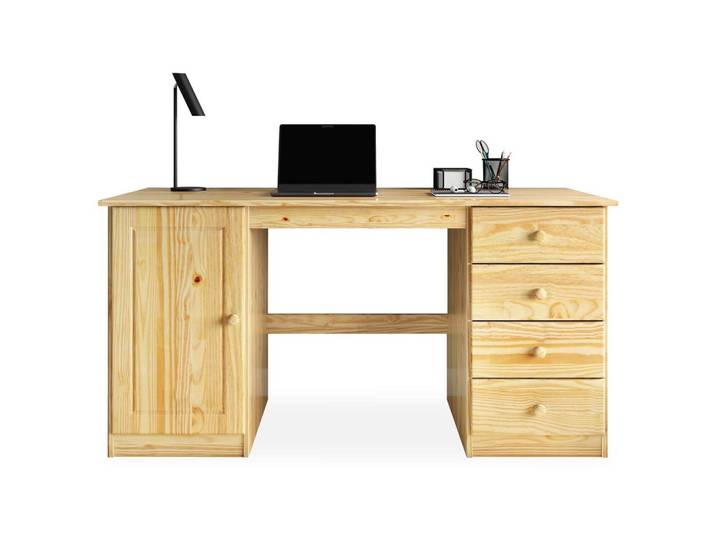
SCHREIBTISCH MANAGER naturSCHREIBTISCH MANAGER natur. Schreibtisch MANAGER Der Home Office Tisch aus Massivholz bringt Ihnen Stabilität und Nachhaltigkeit ins Haus. Denn das massive Kiefernholz ist pflegeleicht und strahlt eine natürliche Wärme aus. Sie werden sich an Ihrem Arbeitsplatz und an diesem Schreibtisch wohl fühlen und angenehme Arbeitszeit haben. Zum Verstauen vieler Kleinigkeiten bieten die vier Schubladen sowie das große Fach hinter der Tür viel Platz. Materialbeschreibung: Massives Kiefernholz, natur Mit schadstoffarmem uns lösemittelfreiem Lack behandelt Ausstattung / Merkmale des Produkts: sehr stabile Ausführung (Außenwände 16 mm stark) 4 Schubladen und 1 Tür Schubladeninnenmaß: 33,5 x 13,5 x 38,5 cm (B x H x T) Platz hinter der Tür: 36 x 50 x 48 cm (B x H x T) Versand & Montage: Lieferumfang: Schreibtisch Artikel wird zerlegt geliefert Kundenfreundliche Montage mit Hilfe der beigelegten Aufbauanleitung Lieferung erfolgt ohne Dekoration Breite:54 cm Tiefe:145 cm Höhe: 73 cm Maße:145 x73 x54 cm cm Farbe:Naturfarben Material:Holz,Kiefer Holzart:Kiefer Form:Rechteckig269,95 €*Versand: 4,95 €Sichere Weiterleitung zum Anbieter
-
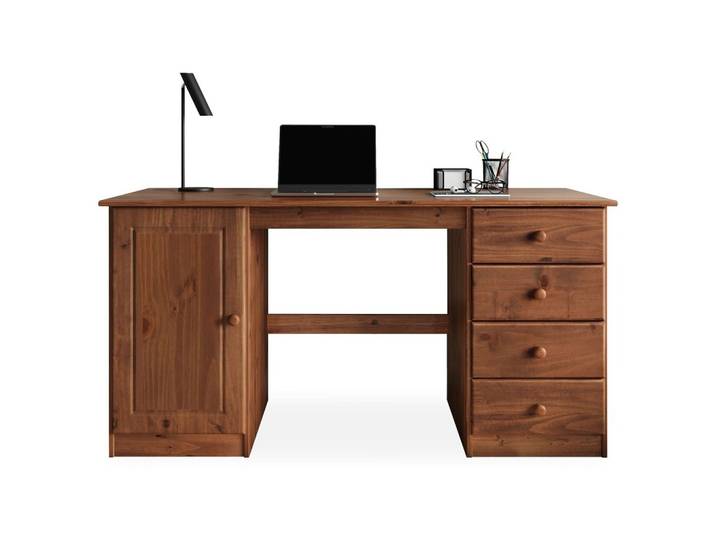
SCHREIBTISCH MANAGER KastanieSCHREIBTISCH MANAGER Kastanie. Schreibtisch MANAGER Der Home Office Tisch aus Massivholz bringt Ihnen Stabilität und Nachhaltigkeit ins Haus. Denn das massive Kiefernholz ist pflegeleicht und strahlt eine natürliche Wärme aus. Sie werden sich an Ihrem Arbeitsplatz und an diesem Schreibtisch wohl fühlen und angenehme Arbeitszeit haben. Zum Verstauen vieler Kleinigkeiten bieten die vier Schubladen sowie das große Fach hinter der Tür viel Platz. Materialbeschreibung: Massives Kiefernholz, kastanienfarben Mit schadstoffarmem uns lösemittelfreiem Lack behandelt Ausstattung / Merkmale des Produkts: sehr stabile Ausführung (Außenwände 16 mm stark) 4 Schubladen und 1 Tür Schubladeninnenmaß: 33,5 x 13,5 x 38,5 cm (B x H x T) Platz hinter der Tür: 36 x 50 x 48 cm (B x H x T) Versand & Montage: Lieferumfang: Schreibtisch Artikel wird zerlegt geliefert Kundenfreundliche Montage mit Hilfe der beigelegten Aufbauanleitung Lieferung erfolgt ohne Dekoration Breite:54 cm Tiefe:145 cm Höhe: 73 cm Maße:145 x73 x54 cm cm Farbe:Kastanienfarben Material:Holz,Kiefer Holzart:Kiefer279,95 €*Versand: 4,95 €Sichere Weiterleitung zum Anbieter


-
Wie entferne ich den Samsung Easy Print Manager aus dem Autostart?
Um den Samsung Easy Print Manager aus dem Autostart zu entfernen, öffnen Sie den Task-Manager, indem Sie die Tastenkombination "Strg + Umschalt + Esc" drücken. Klicken Sie auf die Registerkarte "Autostart" und suchen Sie nach dem Eintrag für den Samsung Easy Print Manager. Klicken Sie mit der rechten Maustaste darauf und wählen Sie "Deaktivieren". Dadurch wird der Samsung Easy Print Manager beim Start des Computers nicht mehr automatisch gestartet. **
-
Wie kann ich im Task-Manager den Autostart von exe-Dateien deaktivieren?
Um den Autostart von exe-Dateien im Task-Manager zu deaktivieren, öffne den Task-Manager, indem du mit der rechten Maustaste auf die Taskleiste klickst und "Task-Manager" auswählst. Klicke dann auf die Registerkarte "Autostart" und suche nach den exe-Dateien, die du deaktivieren möchtest. Klicke mit der rechten Maustaste auf die entsprechende Datei und wähle "Deaktivieren" aus. **
-
Warum werden die Autostart-Programme auf dem PC im Task-Manager nicht angezeigt?
Die Autostart-Programme werden im Task-Manager möglicherweise nicht angezeigt, weil sie in einem anderen Bereich des Systems gestartet werden. Autostart-Programme können beispielsweise in der Registrierung oder in speziellen Ordnern abgelegt werden, die nicht im Task-Manager angezeigt werden. Um die Autostart-Programme zu überprüfen, können Sie den Task-Manager, die Systemkonfiguration oder spezielle Autostart-Manager-Tools verwenden. **
-
Wie entferne ich Opera aus dem Autostart? Der Task-Manager zeigt nichts an.
Um Opera aus dem Autostart zu entfernen, kannst du die Einstellungen von Opera selbst verwenden. Öffne Opera und gehe zu den Einstellungen, indem du auf das Menüsymbol in der oberen rechten Ecke klickst und dann auf "Einstellungen" gehst. In den Einstellungen findest du den Abschnitt "Starten und Beenden", wo du die Option "Opera beim Start öffnen" deaktivieren kannst. Dadurch wird Opera nicht mehr automatisch beim Start des Computers gestartet. **


Wie entferne ich ein Programm aus dem Autostart im Task-Manager unter Windows 10?
Um ein Programm aus dem Autostart im Task-Manager unter Windows 10 zu entfernen, öffne den Task-Manager, indem du mit der rechten Maustaste auf die Taskleiste klickst und "Task-Manager" auswählst. Klicke dann auf die Registerkarte "Autostart" und suche das Programm, das du entfernen möchtest. Klicke mit der rechten Maustaste darauf und wähle "Deaktivieren" aus. Das Programm wird nun nicht mehr automatisch beim Start von Windows ausgeführt. **
Wie funktioniert Autostart?
Autostart ist eine Funktion, die es ermöglicht, dass Programme automatisch beim Start des Betriebssystems ausgeführt werden. Dies kann nützlich sein, um häufig verwendete Programme sofort verfügbar zu haben. Um Autostart einzurichten, muss man normalerweise die Einstellungen des Betriebssystems oder des jeweiligen Programms anpassen. Dabei kann man festlegen, welche Programme beim Start automatisch gestartet werden sollen und welche nicht. Es ist wichtig, Autostart mit Bedacht zu nutzen, da zu viele automatisch gestartete Programme die Leistung des Computers beeinträchtigen können. **
Top-Angebote
Produkte zum Begriff Autostart-Manager:
-
SCHREIBTISCH MANAGER naturSCHREIBTISCH MANAGER natur. Schreibtisch MANAGER Der Home Office Tisch aus Massivholz bringt Ihnen Stabilität und Nachhaltigkeit ins Haus. Denn das massive Kiefernholz ist pflegeleicht und strahlt eine natürliche Wärme aus. Sie werden sich an Ihrem Arbeitsplatz und an diesem Schreibtisch wohl fühlen und angenehme Arbeitszeit haben. Zum Verstauen vieler Kleinigkeiten bieten die vier Schubladen sowie das große Fach hinter der Tür viel Platz. Materialbeschreibung: Massives Kiefernholz, natur Mit schadstoffarmem uns lösemittelfreiem Lack behandelt Ausstattung / Merkmale des Produkts: sehr stabile Ausführung (Außenwände 16 mm stark) 4 Schubladen und 1 Tür Schubladeninnenmaß: 33,5 x 13,5 x 38,5 cm (B x H x T) Platz hinter der Tür: 36 x 50 x 48 cm (B x H x T) Versand & Montage: Lieferumfang: Schreibtisch Artikel wird zerlegt geliefert Kundenfreundliche Montage mit Hilfe der beigelegten Aufbauanleitung Lieferung erfolgt ohne Dekoration Breite:54 cm Tiefe:145 cm Höhe: 73 cm Maße:145 x73 x54 cm cm Farbe:Naturfarben Material:Holz,Kiefer Holzart:Kiefer Form:Rechteckig269,95 €*Versand: 4,95 €Sichere Weiterleitung zum Anbieter
-
SCHREIBTISCH MANAGER KastanieSCHREIBTISCH MANAGER Kastanie. Schreibtisch MANAGER Der Home Office Tisch aus Massivholz bringt Ihnen Stabilität und Nachhaltigkeit ins Haus. Denn das massive Kiefernholz ist pflegeleicht und strahlt eine natürliche Wärme aus. Sie werden sich an Ihrem Arbeitsplatz und an diesem Schreibtisch wohl fühlen und angenehme Arbeitszeit haben. Zum Verstauen vieler Kleinigkeiten bieten die vier Schubladen sowie das große Fach hinter der Tür viel Platz. Materialbeschreibung: Massives Kiefernholz, kastanienfarben Mit schadstoffarmem uns lösemittelfreiem Lack behandelt Ausstattung / Merkmale des Produkts: sehr stabile Ausführung (Außenwände 16 mm stark) 4 Schubladen und 1 Tür Schubladeninnenmaß: 33,5 x 13,5 x 38,5 cm (B x H x T) Platz hinter der Tür: 36 x 50 x 48 cm (B x H x T) Versand & Montage: Lieferumfang: Schreibtisch Artikel wird zerlegt geliefert Kundenfreundliche Montage mit Hilfe der beigelegten Aufbauanleitung Lieferung erfolgt ohne Dekoration Breite:54 cm Tiefe:145 cm Höhe: 73 cm Maße:145 x73 x54 cm cm Farbe:Kastanienfarben Material:Holz,Kiefer Holzart:Kiefer279,95 €*Versand: 4,95 €Sichere Weiterleitung zum Anbieter
-
Wird im Task-Manager bei Avira kein Autostart angezeigt?
Es ist möglich, dass Avira im Task-Manager keinen Autostart-Eintrag hat. Dies kann daran liegen, dass Avira möglicherweise nicht als Dienst im Hintergrund läuft oder dass der Autostart-Eintrag deaktiviert wurde. Es ist auch möglich, dass Avira in einer anderen Registerkarte im Task-Manager angezeigt wird, wie z.B. unter "Prozesse" oder "Dienste". **
-
Kann ich den Dashlane Passwort Manager aus dem Autostart deaktivieren?
Ja, du kannst den Dashlane Passwort Manager aus dem Autostart deaktivieren. Öffne dazu die Einstellungen des Programms und suche nach einer Option wie "Autostart" oder "Start mit Windows". Deaktiviere diese Option, um zu verhindern, dass Dashlane automatisch beim Start des Computers gestartet wird. **
-
Wie entferne ich den Samsung Easy Print Manager aus dem Autostart?
Um den Samsung Easy Print Manager aus dem Autostart zu entfernen, öffnen Sie den Task-Manager, indem Sie die Tastenkombination "Strg + Umschalt + Esc" drücken. Klicken Sie auf die Registerkarte "Autostart" und suchen Sie nach dem Eintrag für den Samsung Easy Print Manager. Klicken Sie mit der rechten Maustaste darauf und wählen Sie "Deaktivieren". Dadurch wird der Samsung Easy Print Manager beim Start des Computers nicht mehr automatisch gestartet. **
-
Wie kann ich im Task-Manager den Autostart von exe-Dateien deaktivieren?
Um den Autostart von exe-Dateien im Task-Manager zu deaktivieren, öffne den Task-Manager, indem du mit der rechten Maustaste auf die Taskleiste klickst und "Task-Manager" auswählst. Klicke dann auf die Registerkarte "Autostart" und suche nach den exe-Dateien, die du deaktivieren möchtest. Klicke mit der rechten Maustaste auf die entsprechende Datei und wähle "Deaktivieren" aus. **
Ähnliche Suchbegriffe für Autostart-Manager
-
Warum werden die Autostart-Programme auf dem PC im Task-Manager nicht angezeigt?
Die Autostart-Programme werden im Task-Manager möglicherweise nicht angezeigt, weil sie in einem anderen Bereich des Systems gestartet werden. Autostart-Programme können beispielsweise in der Registrierung oder in speziellen Ordnern abgelegt werden, die nicht im Task-Manager angezeigt werden. Um die Autostart-Programme zu überprüfen, können Sie den Task-Manager, die Systemkonfiguration oder spezielle Autostart-Manager-Tools verwenden. **
-
Wie entferne ich Opera aus dem Autostart? Der Task-Manager zeigt nichts an.
Um Opera aus dem Autostart zu entfernen, kannst du die Einstellungen von Opera selbst verwenden. Öffne Opera und gehe zu den Einstellungen, indem du auf das Menüsymbol in der oberen rechten Ecke klickst und dann auf "Einstellungen" gehst. In den Einstellungen findest du den Abschnitt "Starten und Beenden", wo du die Option "Opera beim Start öffnen" deaktivieren kannst. Dadurch wird Opera nicht mehr automatisch beim Start des Computers gestartet. **
-
Wie entferne ich ein Programm aus dem Autostart im Task-Manager unter Windows 10?
Um ein Programm aus dem Autostart im Task-Manager unter Windows 10 zu entfernen, öffne den Task-Manager, indem du mit der rechten Maustaste auf die Taskleiste klickst und "Task-Manager" auswählst. Klicke dann auf die Registerkarte "Autostart" und suche das Programm, das du entfernen möchtest. Klicke mit der rechten Maustaste darauf und wähle "Deaktivieren" aus. Das Programm wird nun nicht mehr automatisch beim Start von Windows ausgeführt. **
-
Wie funktioniert Autostart?
Autostart ist eine Funktion, die es ermöglicht, dass Programme automatisch beim Start des Betriebssystems ausgeführt werden. Dies kann nützlich sein, um häufig verwendete Programme sofort verfügbar zu haben. Um Autostart einzurichten, muss man normalerweise die Einstellungen des Betriebssystems oder des jeweiligen Programms anpassen. Dabei kann man festlegen, welche Programme beim Start automatisch gestartet werden sollen und welche nicht. Es ist wichtig, Autostart mit Bedacht zu nutzen, da zu viele automatisch gestartete Programme die Leistung des Computers beeinträchtigen können. **
* Alle Preise verstehen sich inklusive der gesetzlichen Mehrwertsteuer und ggf. zuzüglich Versandkosten. Die Angebotsinformationen basieren auf den Angaben des jeweiligen Shops und werden über automatisierte Prozesse aktualisiert. Eine Aktualisierung in Echtzeit findet nicht statt, so dass es im Einzelfall zu Abweichungen kommen kann. ** Hinweis: Teile dieses Inhalts wurden von KI erstellt.